玫瑰图

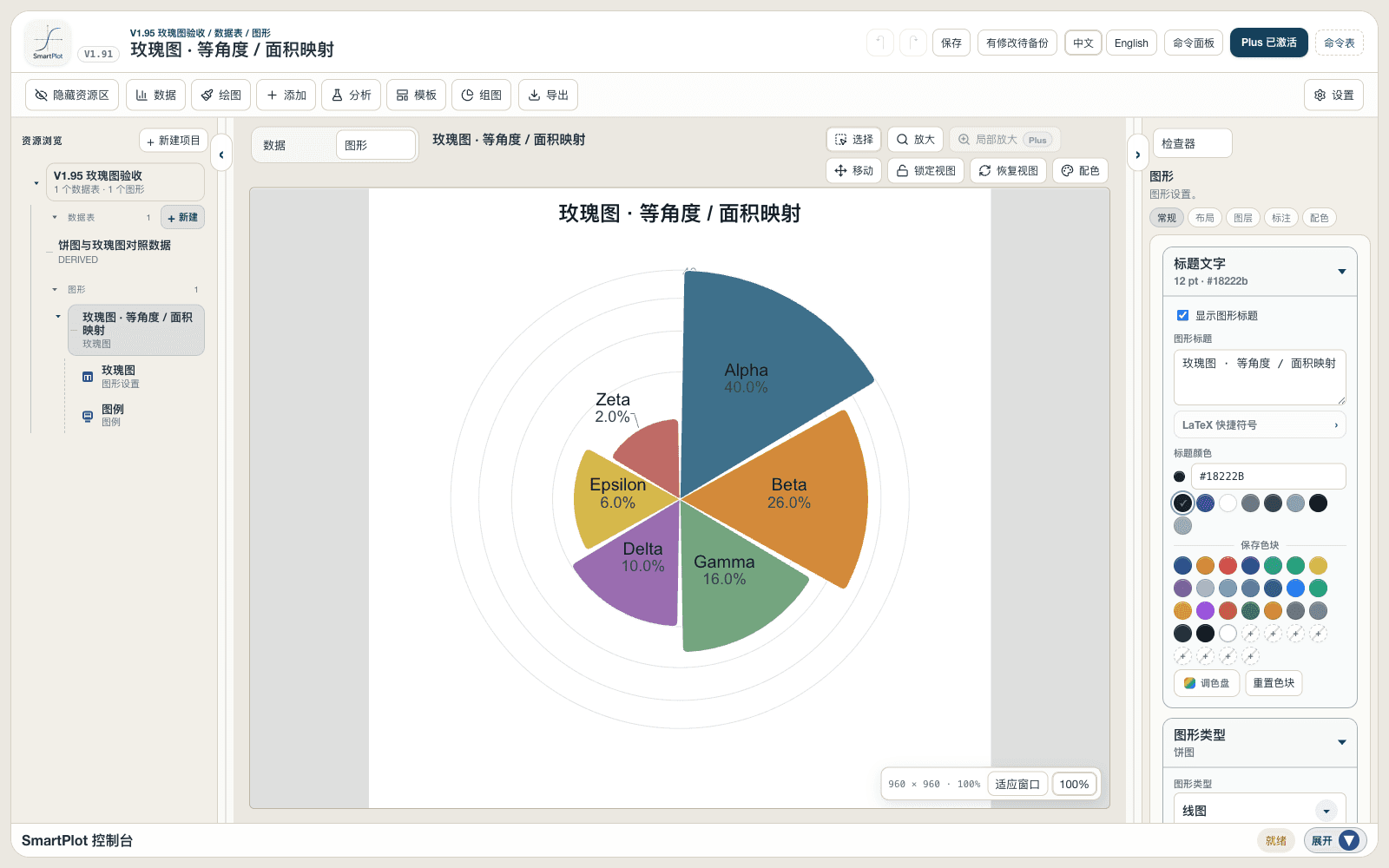
玫瑰图使用等角扇区,并把数值映射到扇区面积或半径。与饼图不同,扇区角度不表示构成比例。

先准备一张能直接映射的数据表

适合少量类别及其非负数值,尤其适合方向、季节或周期类别等适合径向表达的数据。

准备一列类别和一列非负数值。相同类别会合并,负值不能形成扇区。

练习数据 · 类别与非负数值
类别数值
Alpha40
Beta24
Gamma18
Delta10
Epsilon8
Zeta2

创建玫瑰图

映射一列类别和一列非负数值,再用等角扇区比较类别,并让面积或半径表示数值大小。

Step 1

创建入口

选择“绘图 → 玫瑰图”,并使用完整数据表或当前选区。

玫瑰图设置界面示意 · 非交互
菜单绘图 → 玫瑰图
数据范围

全表:6 行,2 列

输出位置

新建图形

添加到已有图形

玫瑰图设置界面示意 · 非交互
类别列
类别 · 分组列
数值列
数值 · Y
Step 2

映射类别与数值

映射类别列和一列非负数值;相同类别会自动合并求和。

Step 3

选择径向编码

需要克制的定量比较时选择面积映射;需要强调差异时可选择半径映射。

玫瑰图设置界面示意 · 非交互
图表类型
玫瑰图
扇区轮廓
圆角扇形(推荐)
中心
实心空心
呈现
2D3D
玫瑰图设置界面示意 · 非交互
等角度扇区
相同类别自动合并
数值必须为非负数
数据表类别数值数据
已映射列2
Step 4

读图前检查

创建图形后,继续调整扇区轮廓、间距、径向参考线、标签、配色和可选 3D 呈现。

可调整参数与出图检查

  • 面积或半径映射
  • 直角扇形、圆角扇形或花瓣
  • 扇区间距
  • 径向范围与参考圆
  • 刻度与数值标签
  • 2D 或 Plus 3D 呈现
  • 应通过径向刻度或标签读取数值,不要把扇区角度理解为占比。
  • 面积映射通常更克制;半径映射会在视觉上强化差异。
  • 精确比较是主要目标时,应避免过度装饰的花瓣轮廓。
  • 2D 玫瑰图属于 Free;3D 玫瑰图需要 Plus。
继续查看样式功能