添加元素
为图形添加参考线、文字说明、箭头、高亮区域和图形对象。添加后可以直接在画布中拖动,也可以在右侧样式面板中调整外观。
可通过顶部“添加”菜单或画布右键菜单插入元素。选中元素后,右侧面板会显示对应的样式和位置设置。
怎么添加
通过顶部“添加”菜单或画布右键菜单选择元素。
线与参考
参考线、参考棒状谱用于标记峰位、阈值、临界点或标准谱线。
标注说明
文字、箭头、高亮区域用于解释图中的重点信息,例如峰位名称、异常点或重点区间。
图形元素
矩形、圆形、图例、标题用于框选区域、补充版面或完善图例和标题。
添加菜单示例
顶部“添加”菜单
从顶部工具栏打开“添加”,适合在正式绘图流程中插入元素。
画布右键菜单
在绘图面板的 canvas 上单击右键,也可以通过“添加”入口快速插入常用元素。
画布拖动与右侧面板示例
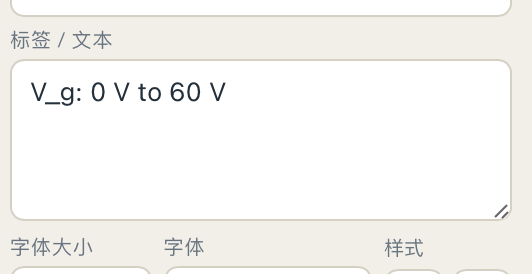 文字内容面板
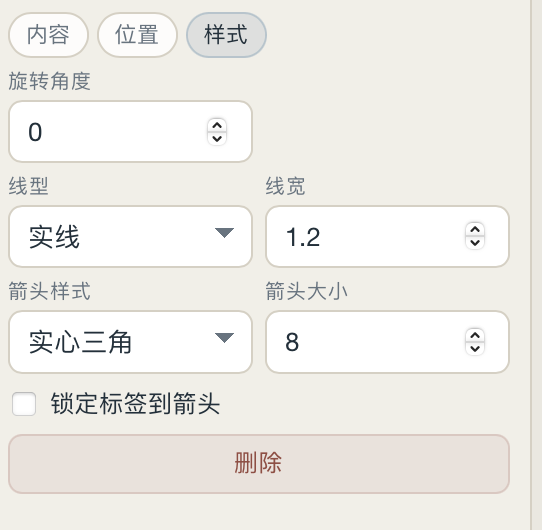 箭头样式面板
怎么移动和编辑
添加元素后,点击对象即可选中。选中后可以在画布中拖动,也可以在右侧样式面板中继续调整。
点击元素
选中图中的文字、箭头、参考线或图形对象。
直接拖动
文字、箭头、矩形、圆形、参考线和图例都可以在画布中调整位置。
使用右侧面板
修改字体、颜色、线型、透明度、范围和层级。
显示、锁定或删除
控制对象是否显示、是否锁定,也可以删除不需要的对象。
位置与范围位置、起点/终点、X/Y 数值、范围
文字与标签内容、字体、字号、加粗/斜体、对齐
线条与颜色颜色、线宽、线型、填充色、透明度
对象状态显示/隐藏、锁定、层级、删除
常见使用场景
不知道该添加什么元素时,可以按目标选择。
标记峰位或阈值
参考线、文字、箭头适合标出峰位、临界点、阈值或特定 X/Y 位置。
对比标准谱线
参考棒状谱适合 XRD、Raman、XPS 等标准峰位对比。
强调某个范围
高亮区域、矩形、圆形适合标出峰区、积分范围、异常区域或重点局部。
完善版面说明
图例、标题、文字适合调整图例、添加说明文字或统一出版图标题。
常见标注场景示例
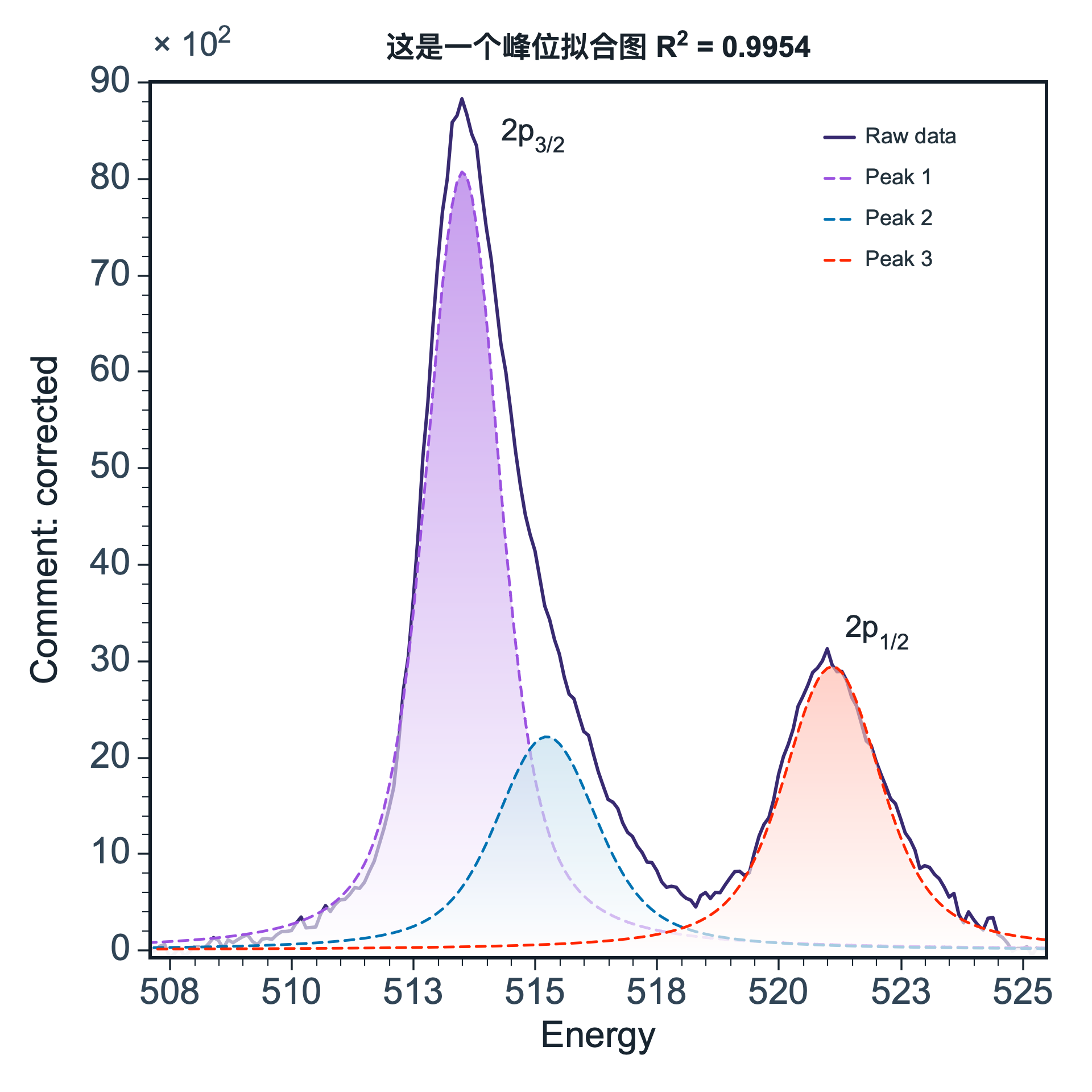
04
智能命令示例
智能命令适合快速添加轻量元素。复杂对象建议通过顶部“添加”菜单或画布右键菜单完成。
展开智能命令示例
| 想做什么 | 可以这样输入 |
|---|---|
| 添加文字 | /add 添加文字 “Order 1” |
| 添加文字 | /add text "Order 1" |
| 添加参考线 | /add 在 x=5 添加垂直参考线 |
| 添加参考线 | /add vertical line at x=5 |
| 添加箭头 | /add 添加箭头 |
| 添加矩形 | /add 添加矩形 |
| 添加圆形 | /add 添加圆形 |
| 快速英文命令 | /add arrow |