原生图与外部 PNG,在同一个画布完成组图
加入可继续编辑的 SmartPlot 原生图,或导入外部 PNG 并框定真正需要对齐的范围;随后统一 Panel、布局与标识,导出完整组图。
两种来源,一张组图
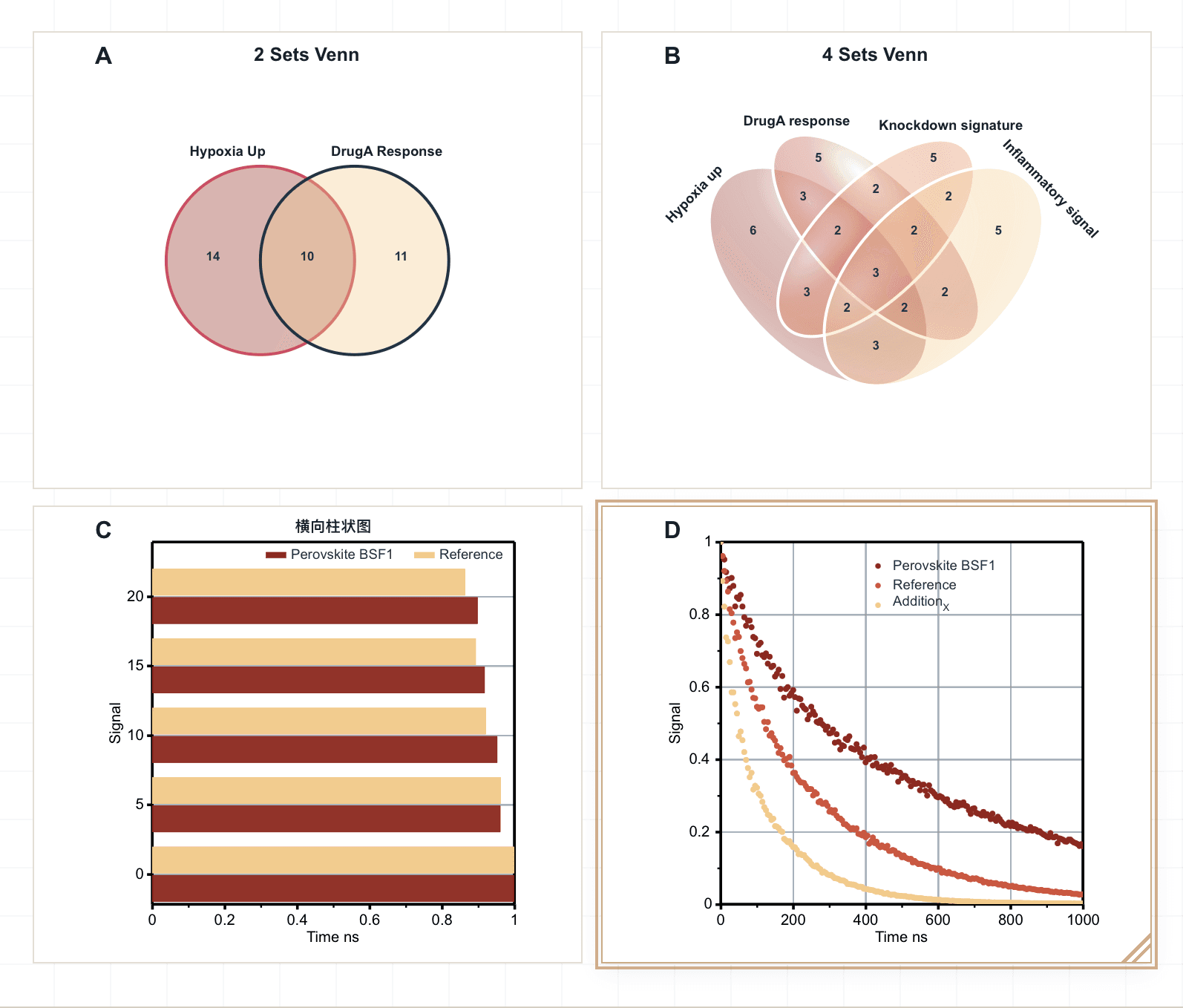
原生图和外部 PNG 都能加入 Composer
原生图保留 SmartPlot 的编辑能力;外部 PNG 通过校准框确定真正需要参与对齐的区域,不再只按图片外边界排版。
外部 PNG
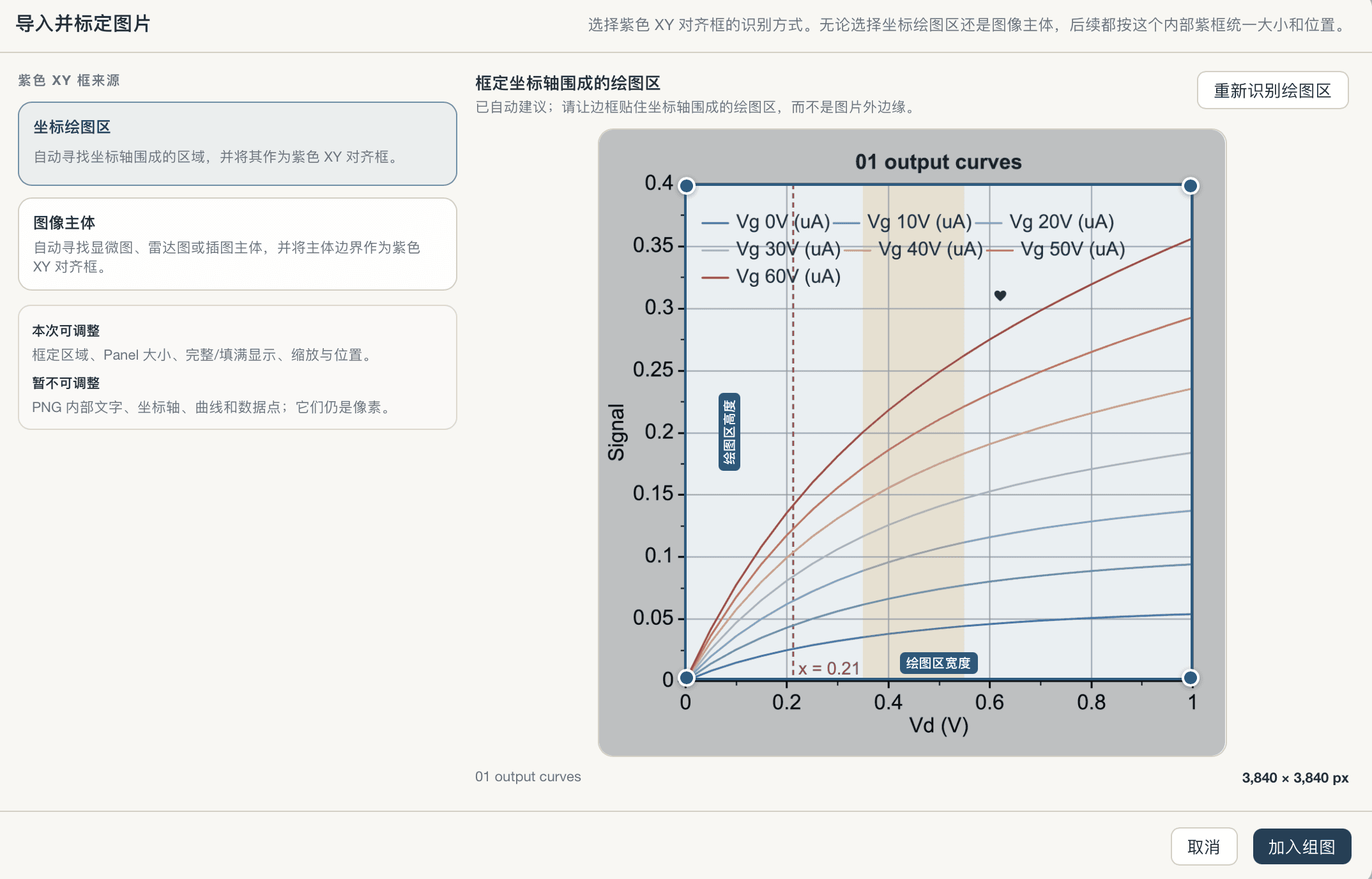
导入后,选择真正需要对齐的范围
导入 PNG 后选择“坐标绘图区”或“图像主体”,再调整校准框。后续组图会按这个内部范围统一 Panel 大小和位置。
- 选择识别方式
- 拖动或缩放校准框
- 调整 Panel 大小、显示方式、缩放与位置
- 保存、重新打开并导出校准后的组图
PNG 内部的文字、坐标轴、曲线和数据点仍然是像素,不能像原生图一样单独编辑。
紧凑模式
刷掉重复坐标轴和多余留白
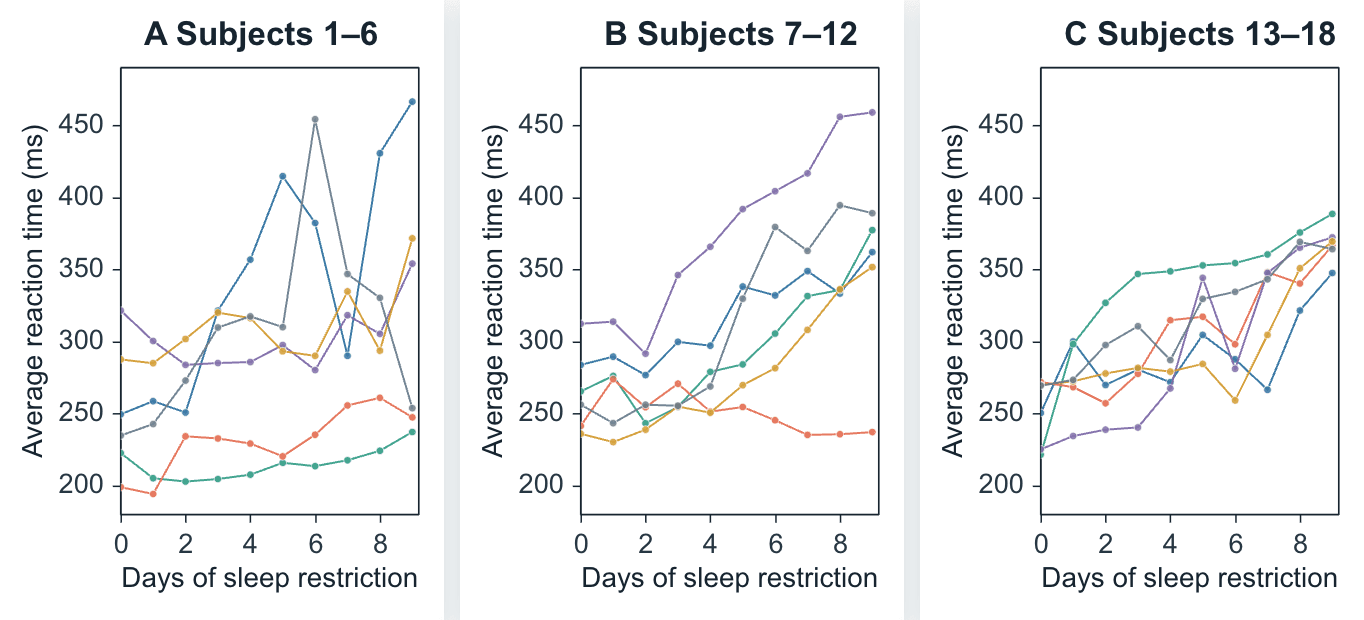
同样三张图既可以保留为独立面板,也可以整理成紧凑组图。拖动小刷子,对比共享边框、隐藏重复坐标文字和缩小图框间距后的效果;数据和线条本身不会改变。
 紧凑模式独立面板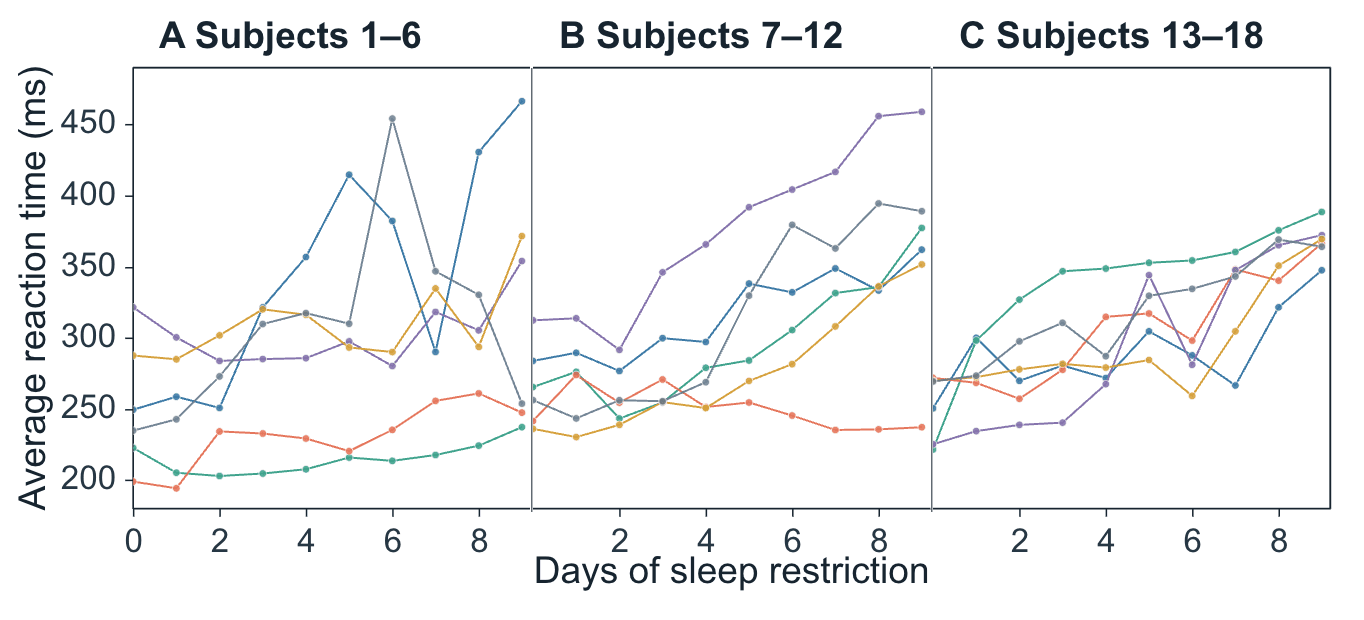
图框大小一致共享相邻边框隐藏重复坐标文字
统一控制整张组图
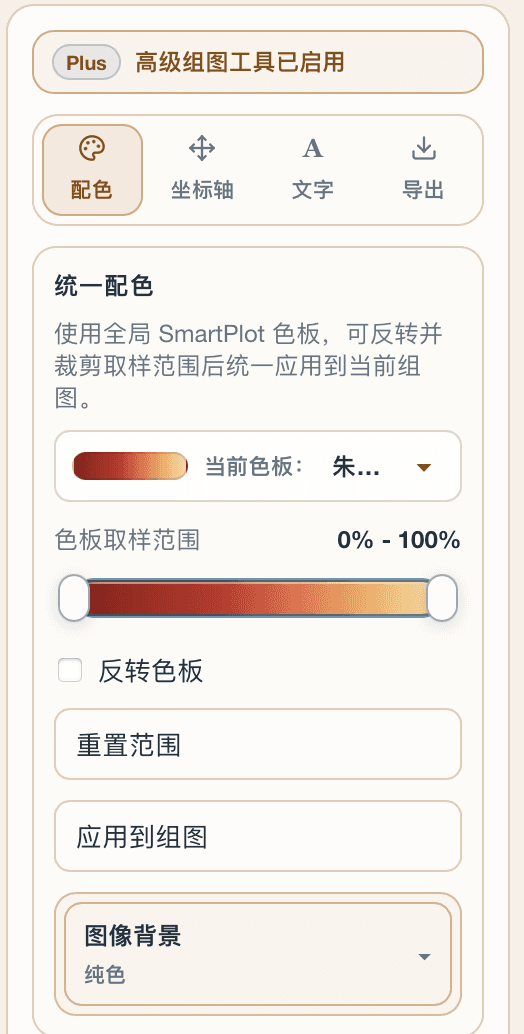
Composer 的高级工具会把重复调整集中到一个地方。
01
统一配色
使用全局 SmartPlot 色板,可反转并裁剪取样范围后统一应用。