
雨云图
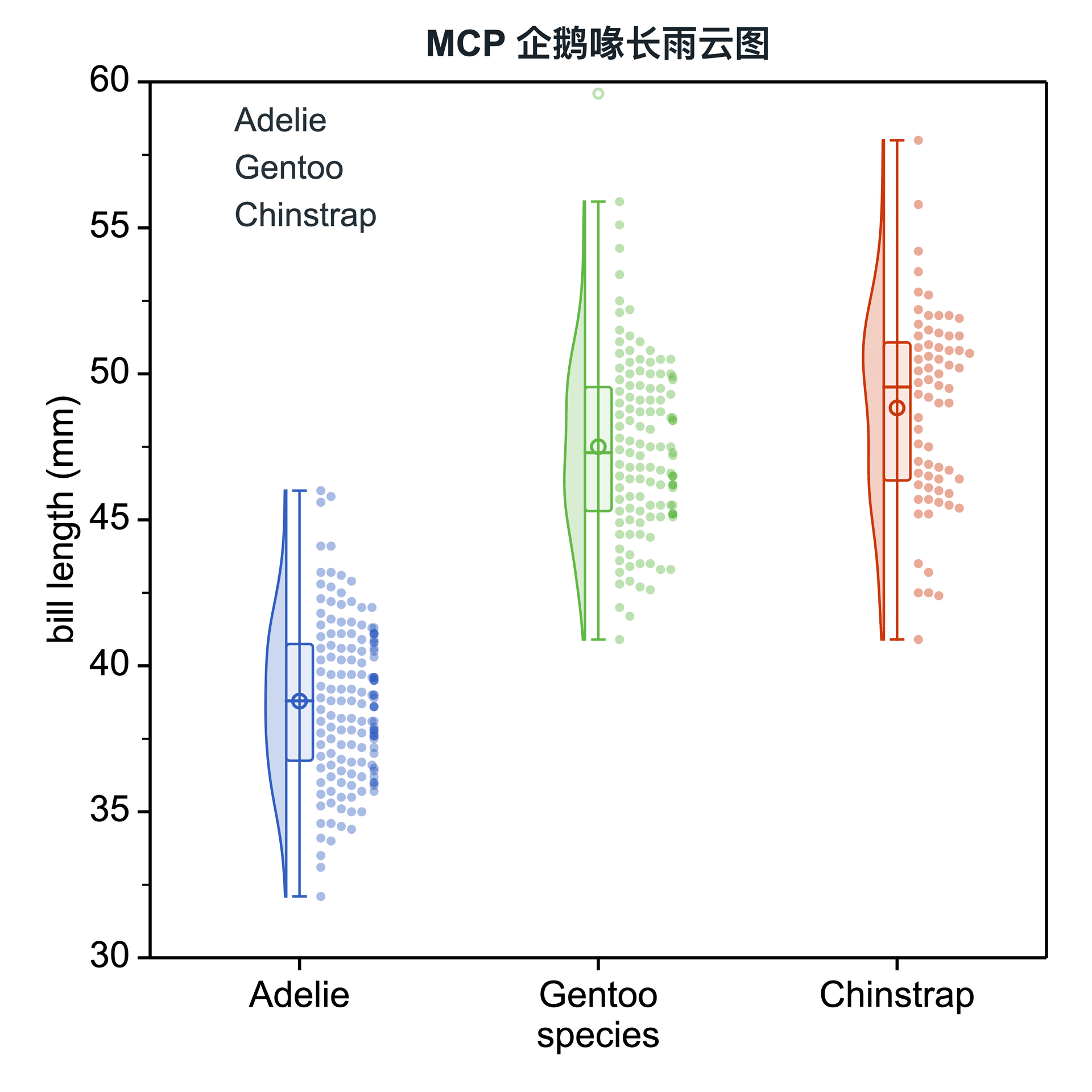
雨云图在同一条数值轴上组合分布形状、统计摘要与原始观测。
先准备一张能直接映射的数据表
适合按类别或实验组划分的连续数值,尤其适合箱线图不足以呈现分布形状的场景。
准备一列分组或类别列,以及至少一列数值列;绘图前应检查缺失值和非数值内容。
| species | bill_length_mm |
|---|---|
| Adelie | 39.1 |
| Adelie | 40.3 |
| Adelie | 36.7 |
| Gentoo | 46.1 |
| Gentoo | 48.7 |
| Gentoo | 50.0 |
| Chinstrap | 48.7 |
| Chinstrap | 50.8 |
| Chinstrap | 52.0 |
可调整参数与出图检查
- 密度侧向与宽度
- 密度平滑与观测范围截断
- 密度填充与透明度
- 蜂群或抖动散点
- 散点侧向与间距
- 箱体、均值、中位数与离群点
- 样本量和重叠情况允许时,建议保留原始散点。
- 比较不同组时应使用一致的平滑规则。
- 蜂群布局位置稳定;抖动布局会人为加入少量视觉位移。
- 密度曲线在小样本下也可能显得平滑,解读时仍需关注样本量。