可变形态饼图
可变形态饼图使用等角扇区,通过变化的半径和顶部轮廓表达数值。它属于 Plus;普通 2D 与 3D 饼图仍属于 Free。
准备数据
准备一列类别和一列非负数值。适合少量类别的形态比较;精确读数仍应结合数值标签。
以下是练习数据,不是截图的原始数据。类别与数值分别放在不同列,避免负值,并检查缺失值及重复类别。
| 类别 | 数值 |
|---|---|
| 样品 A | 40 |
| 样品 B | 28 |
| 样品 C | 18 |
| 样品 D | 12 |
| 样品 E | 8 |
| 样品 F | 4 |
读图与导出前检查
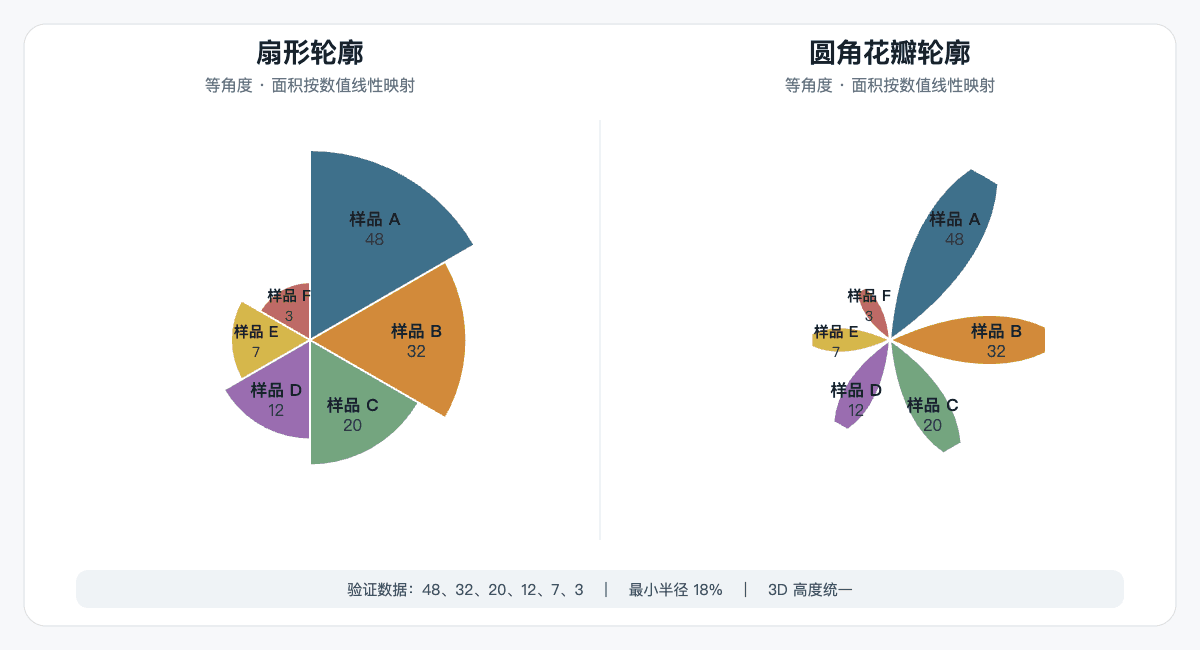
- 等角扇区不以角度编码占比;百分比标签仍来自数值总量。
- 统一半径时,各扇区视觉面积相同,数值只能通过标签读取。
- 面积线性映射使用平方根半径变换;最小半径比例会影响视觉基线,不应把花瓣的可见面积直接当成百分比。
- 半径线性映射会强化差异;同时启用数值驱动的 3D 高度会进一步放大差异。精确比较可使用统一高度或柱状图。
可调整参数
这里列出该图类型常用的调整项。详细的线条、标记、坐标轴、图例和字体设置可查看“样式功能”。
- 顶部轮廓:扇形 / 圆角花瓣
- 半径:统一 / 按数值变化
- 数值映射:面积线性 / 半径线性
- 最小半径比例
- 标签、引导线与色板
- 3D 高度:统一 / 按数值变化