饼图
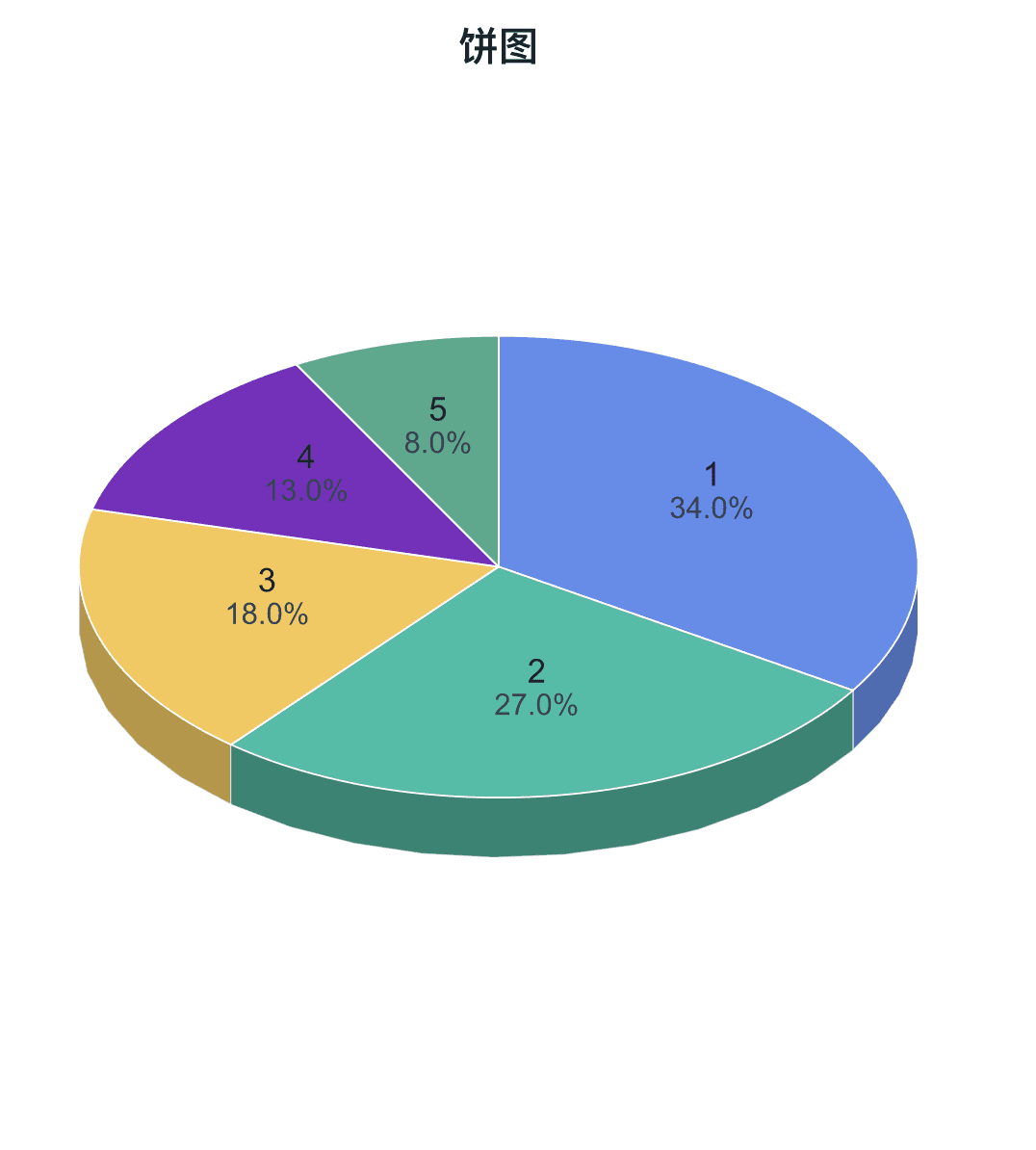
创建饼图
先确认类别和数值属于同一个整体,再选择构成形式与呈现方式。
Step 1
选择范围和输出位置
选择整张数据表或当前选区,并决定新建图形或添加到已有图形。
Step 2
映射类别与数值
类别列可使用文本、数值或日期;重复类别会合并。数值列必须为非负数值。
Step 3
选择饼图或圆环图
饼图强调完整构成,圆环图为中心信息留出空间。两种形式使用相同的数据比例。
Step 4
选择 2D 或 3D 并创建
2D 适合准确比较;Plus 3D 可调整厚度、倾斜和视角。创建后继续调整标签、引导线、色板与边框。
确认没有负值且类别数量适中后,点击创建图形。
新建图形
数据表 · 5 行,2 列
数据范围
全表:5 行,2 列
输出位置
新建图形
添加到已有图形
饼图适合少量类别的构成比较;重复类别自动合并,数值必须为非负数。
数值 · X⌄
列 2 · Y⌄
形状
饼图圆环
呈现
2D3D · Plus
可调整参数
这里列出该图类型常用的调整项。详细的线条、标记、坐标轴、图例和字体设置可查看“样式功能”。
- 饼图或圆环图
- 2D 或 3D 呈现
- 类别与数值标签
- 百分比
- 引导线
- 分段颜色与边框