柱状图
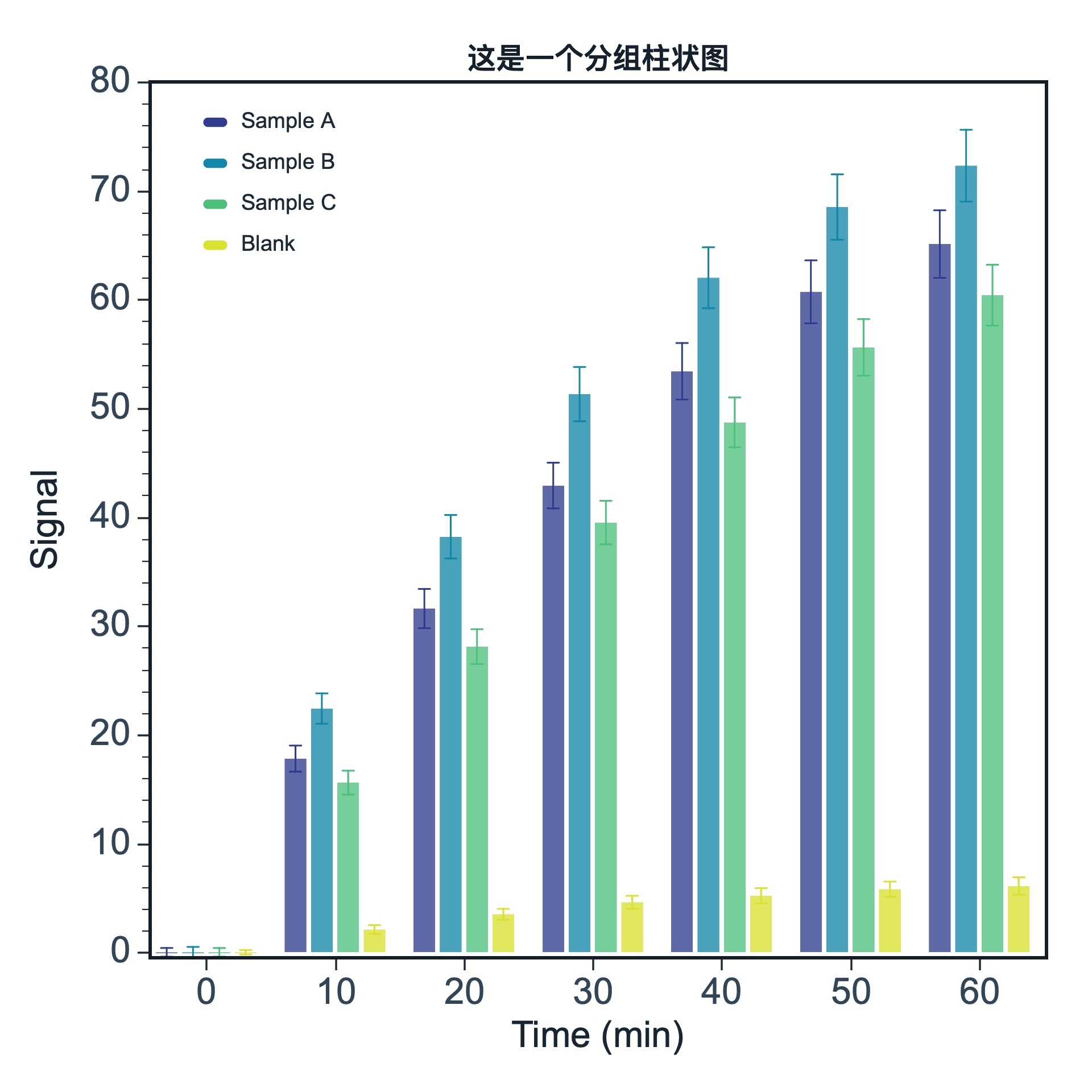 柱状图
柱状图Step 1先确定范围和输出位置
可以使用当前选区,也可以使用整张数据表。输出位置决定新建图形,还是添加到已有图形。
数据范围
当前选区:全部行,Cost
全表:88 行,3 列
输出位置
新建图形
添加到已有图形
Step 2普通柱状图
单层类别比较:一个类别列 + 一个 Y 数值列。没有误差数据时,误差棒选择“不使用”。
Step 3分组柱状图
大组决定横轴外层,组内类别决定同一大组里的多根柱。适合“大组 + 组内类别”的比较。
行号用数据表行号作为类别,适合没有单独类别列的数据。
X列使用标记为 X 的列作为横轴类别,例如波长、时间或样品编号。
文本列使用文本列作为类别名称,适合样品名、处理组或条件标签。
Y列标题使用多个 Y 列的列标题作为组内类别,适合宽表数据。
Step 4理解组列选项
分组柱状图里的下拉选项不只是普通数据列,也可以使用行号或 Y 列标题。
提示:多组普通柱状图选择“添加到已有图形”时,可以自动合并为分组柱状图。
可调整参数
这里列出该图类型常用的调整项。详细的线条、标记、坐标轴、图例和字体设置可查看“样式功能”。
- 普通柱状图
- 分组柱状图
- 类别列
- Y 数值列
- 误差棒
- 柱体与坐标轴样式
样式功能 →