V1.85 · Plus如何制作工作流模板
先正常完成一次数据处理或分析,让 SmartPlot 记录成功步骤;检查无误后保存,再映射到兼容的新数据。
“录制流程”不是屏幕录制SmartPlot 不录制屏幕、视频或音频;只在操作成功后记录方法、参数与步骤关系。
Step 1打开工作流模板并开始记录步骤
从顶部“模板”菜单打开“工作流模板”,点击“开始录制新流程”。随后像平时一样处理第一组数据。
工作流模板
录制新的处理流程
V1.85 · Plus正常完成第一条数据的处理,SmartPlot 会保存操作与参数。
只记录步骤不录制屏幕、视频或音频
正在录制 · 已记录 4 步
1筛选缺失值成功后记录
2按组汇总 Mean / SD成功后记录
3创建柱状图成功后记录
4Holm 校正显著性成功后记录
完成一次真实的数据处理流程
SmartPlot 只在操作成功后记录受支持的方法和参数。失败、取消或尚未支持的操作不会加入当前流程。
Step 3检查步骤、命名并保存
点击录制状态并停止,逐项检查步骤顺序与参数。确认无误后填写名称,保存到本机模板库。
 Step 4
选择数据表和 X–Y 关系,再确认复用
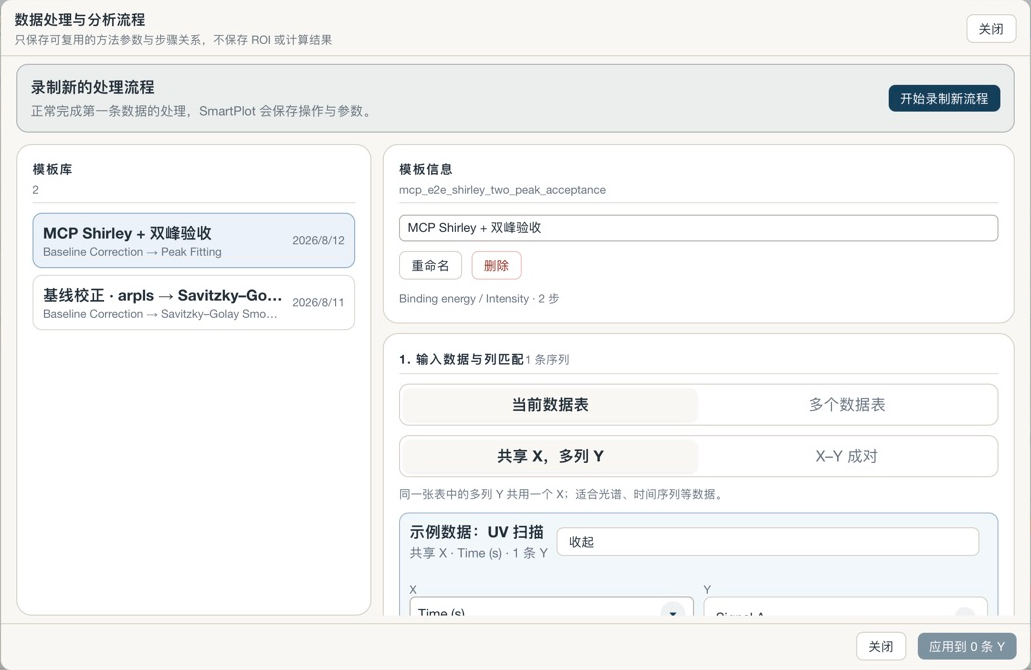
选择当前数据表或多个数据表;按数据结构使用“共享 X,多列 Y”或“X–Y 成对”,为每张表明确选择 X 与 Y。随后检查执行步骤和输出,再应用到已选 Y 序列。
模板保存操作顺序、方法、参数和步骤关系;不会保存屏幕、视频、音频、数据行、ROI、手动峰位或分析结果。
使用前检查
- 确认新数据包含流程需要的 X 与 Y 列。
- 选择当前数据表或多个数据表,并检查每张表的 X/Y 选择。
- 按数据结构选择“共享 X,多列 Y”或“X–Y 成对”。
- 预览执行步骤与输出后,再应用到已选 Y 序列。
查看工作流模板功能介绍 →