读取当前工作区
读取状态、脱敏项目摘要、数据表结构与当前图形样式;不返回原始数据、文件路径或内部 ID。

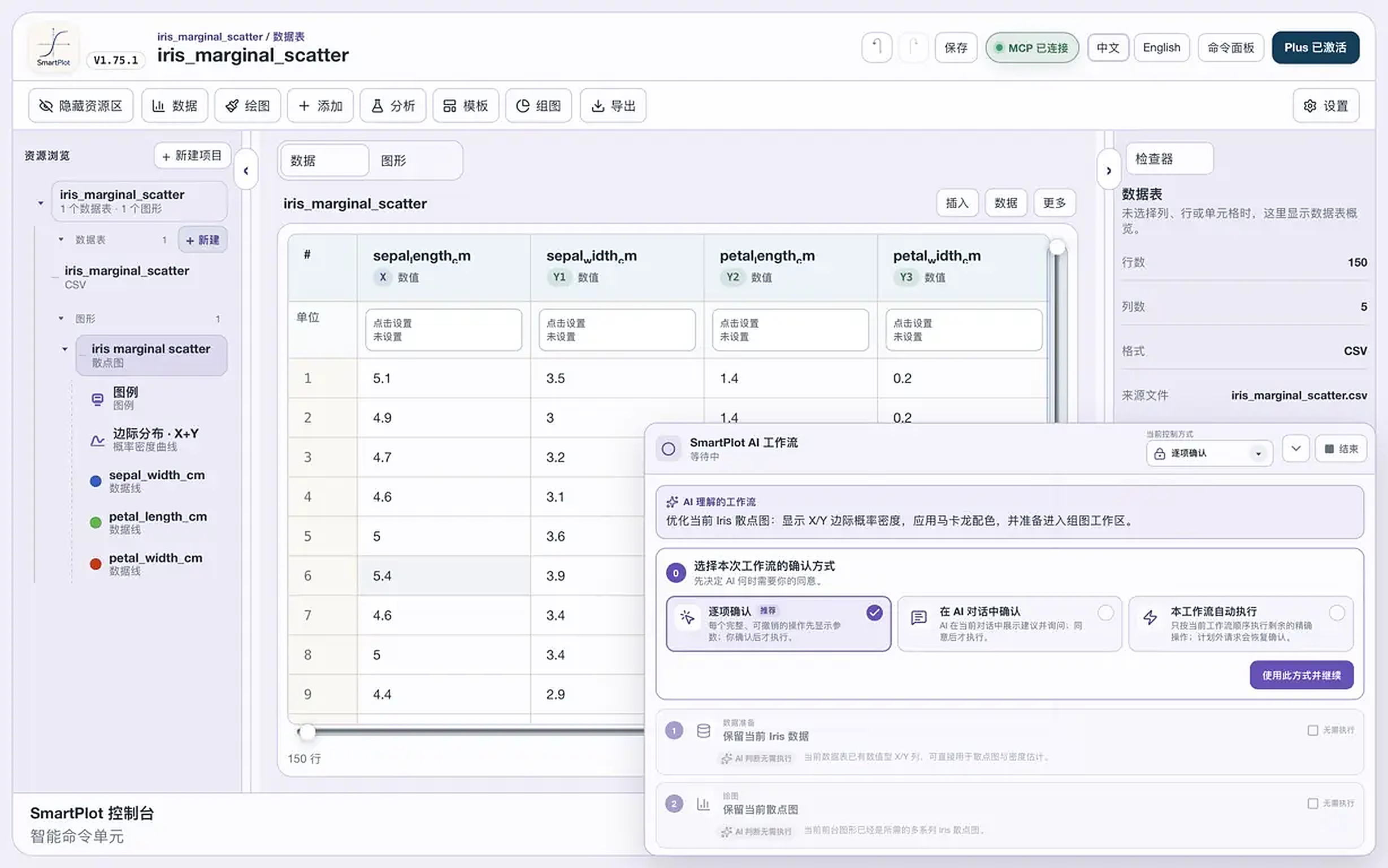
让兼容 AI 客户端理解当前工作区、提出完整计划,并把每个可逆操作交给你确认。下面的演示展示从一句需求到计划面板的完整节奏。
SmartPlot 会自动识别随应用安装的 MCP 连接程序。页面不会显示个人文件夹路径;你可以从设置中复制终端命令,也可以复制一段安全的 AI 对话配置提示。
保持要操作的项目处于前台。MCP 只读取并操作当前工作区。
首次连接时,在“设置 → AI 与 MCP”复制终端命令,或复制对应 AI 客户端的安全配置提示。
提交绘图需求;连接成功后,SmartPlot 顶栏会显示“MCP 已连接”。
在 AI 客户端中新建任务或重新加载 MCP;不需要重启 SmartPlot。已经连接过的客户端可以直接进入下一次任务。
确认可用数值列、分组信息和当前工作区状态。
建立 X/Y 映射,保留数据的真实范围与点分布。
在 X 与 Y 方向添加核密度估计,展示边际分布。
使用带透明感的马卡龙配色,并保持图形层次清楚。
演示仅展示计划生成,不会修改任何数据或图形。
读取类能力只返回完成任务所需的脱敏结构;受控操作必须经过 SmartPlot 前台确认或当前工作流授权。下面列出的是能力范围,而不是一组脱离界面的后台脚本。
读取状态、脱敏项目摘要、数据表结构与当前图形样式;不返回原始数据、文件路径或内部 ID。
按数据准备、绘图、分析、外观和组图五个阶段组织计划,再由你选择确认方式。
排序、筛选、清理、归一化、列运算、缺失值填充、去重,以及显示单位或数值实体换算。
创建 SmartPlot 已开放入口的线图、散点、气泡、误差棒、柱状、双 Y、热图、雷达、Venn、火山、直方和箱线图等图形。
调整颜色、透明度、线宽、线型、marker 和整套配色;计划也可以在 SmartPlot 停靠面板中继续修改。
使用已开放入口的平滑、基线、归一化、趋势或峰拟合、积分、导数、分布拟合、显著性和边缘分布。
添加标注和范围高亮,调整选中对象的图层顺序,并可继续进入组图页面。
MCP 只能操作当前项目对象。所有变化立即显示并进入撤销记录;切换项目、断开连接或退出 SmartPlot 后,本次工作流授权自动失效。
这张截图来自真实的 SmartPlot MCP 连接。页面使用 2× PNG 高清版本展示,并提供原图入口,避免二次有损压缩。
先下载并打开项目,再按设置页提供的方式连接兼容 AI 客户端。